2013年10月4日金曜日

Oracle Enterprise Manager (OracleDBConsole) がアクセスできない!? 原因解明編


あれから半年:

Oracle Enterprise Manager (OracleDBConsole) がアクセスできない!?
え?IEだと見れない? じゃあFireFoxでアクセスするかね

という 3時間を無駄にした日 から約半年。。。


理由が分かった:

Windowsの更新プログラムによりセキュリティ強化が図られたことが理由だった。

1024 ビット未満の暗号キーをブロックする更新プログラム(起源KB: 2661254) を適用すると、Windows レジストリにEnableWeakSignatureFlags が付与され、これが1024 ビット未満のRSA鍵を利用した証明書を無効としていたことが判明しました。
一方で私の環境はと言えば、、、OEMはテストDBということもあり、証明書のファイルサイズはデフォルトである 512bit のままであった。 よって無効な証明書として、間違いなく通信をブロックされてしまっていた。


FireFoxで問題なく閲覧できていたのは、おそらくこのレジストリの設定を使用していないためだったのでしょう。

で、やったこと:

暫定的な回避策としては、クライアント(つまりIEでOEMにアクセスしたいマシン上)でcertutil -setreg コマンドを実行し、EnableWeakSignatureFlagsのレジストリを変更
コマンドプロンプトから普通に実行した例:
c:\> certutil -setreg chain\EnableWeakSignatureFlags 8
c:\>certutil -setreg chain\EnableWeakSignatureFlags 8
Software\Microsoft\Cryptography\OID\EncodingType 0\CertDllCreateCertificateChainEngine\Config\EnableWeakSignatureFlags:

新しい値:
  EnableWeakSignatureFlags REG_DWORD = 8
CertUtil: -setreg コマンドは正常に完了しました。
変更を有効にするには、CertSvc サービスを再起動しなければなりません。
実行後、IEを再起動してください


でもほんとうは。。。:

今回の方法は、本当の意味での解決ではないですね
証明書をもっとセキュアにするのが良いでしょうね


参考URL:

Microsoft Support: セキュリティアドバイザリ
TechNet:


2013年9月20日金曜日

Eclipse IDE for JBoss AS 7 - Hello world Quick Start

Eclipse IDE for JBoss AS 7 - Hello world Quick Start


目的:

EclipseでJBoss AS 7用のJavaEE開発環境を構築する

ついでにhello worldサンプルプロジェクトをDeployしてみる


準備するもの:

  • JDK (JDK 7) 

    http://www.oracle.com/technetwork/java/javase/downloads/index.html
  • JBoss (AS 7.1.1 Final) 

    http://www.jboss.org/jbossas/downloads/
  • Eclipse IDE for Java EE Developers (Kepler) 

    http://www.eclipse.org/downloads/index-developer.php
  • Determination (断固たる決意)


手順:

 1. 開発環境の構築

 ※今回はすべてを一つのマシンに入れています


  1-1. JDK1.7 をインストール

C:\Program Files\Java\jdk1.7.0_25

  1-2. JBoss7.1.1 をインストール

C:\jboss-as-7.1.1.Final

  1-3. Eclipse Kepler をインストール

C:\eclipse-jee-kepler-R-win32-x86_64\eclipse

  1-4. Eclipseを起動

  • Workspace は、C:\eclipse-jee-kepler-R-win32-x86_64\eclipse\workspace としています
  • JBOSS Tools (Kepler) をEclipse Marketplace...からインストールします
    • Eclipse Marketplaceにアクセス (Help --> Eclipse Marketplace...)
 

    •  Eclipse Marketplace から JBoss Tools (Kepler) をインストール
Eclipse MarketplaceウィンドウのSearchタブから "JBoss Tools"を検索します。
※ 検索条件の3つのBoxには、左のものから、それぞれ下記の通り指定すると見つけやすいでしょう
        • JBoss Tools
        • Tools
        • J2EE Development Platform
Goボタンを押すと、歴代のJBoss Toolsが検索されます。
JBoss Tools (Kepler) の Installボタンを押して、インストールを実行します

    •  JBoss Tools (Kepler) Featuresの選択画面
 
Featureを、すべて選択するとDownload/Installに結構時間が掛かりますので、必要に応じて取捨選択してください。 
選択後、Confirmボタンを押し、Review Licensesを (よく読んで) Acceptして、Installを開始します

Install後、Eclipseを再起動します

  • JBOSS AS 7のセットアップ
    • Select a wizard
 File --> New --> Others で “Select a wizard”を開く 
Serverを選択してNext

    • Define a New Server
“Define a New Server”で“JBoss AS 7.1”を選択します 
今回はServer’s host name, Server NameはDefaultを採用しています
 
    • JBoss Runtime
      • ホーム・ディレクトリーはJBoss AS 7をインストールした C:\jboss-as-7.1.1.Final
      • JREにはプルダウンからjre7を選択(jre7というエントリーはJDK1.7をインストールする際に併せてインストールされたJREの場所で、これはEclipseが自動的に登録してくれています)

Finishを押して、ServerをEclipseに登録します

  • JBoss AS 7の起動
    • Server tabにJBoss AS 7が現れる

JBoss AS 7 Runtime の Eclipe IDE への登録が完了すると、EclipseのServer Tabに “JBoss 7.1 Runtime Server” が現れます。
“JBoss 7.1 Runtime Server”を右クリックして “Start”を実行するとJBossが起動します

(※もしServer Tabがない場合は、Window --> Open Perspective --> Others …からJava EE (default)を選択してみてください)

起動が終わったら、また Server タブの “JBoss 7.1 Runtime Server”を右クリックして “Show In --> Web Browser”をクリックします

  •  JBoss AS 7の稼働確認
    • Eclipse Embedded Web Browser
“JBoss 7.1 Runtime Server”を右クリックして “Show In --> Web Browser”をクリックして、 こんな画面が出てきたら、JBossの起動は完了です


これで開発環境は整いました、せっかくなのでhellowordのSample Web ApplicationをDeployしてみましょう!


 2. Sample Web Application (Hello World) を Deploy

  2-1. Hello World ProjectをDownload、Eclipseに取り込む

  • JBoss Central サイトを開く
    • JBoss Central サイト

JBoss Central のアイコン をクリック CommunityサイトをEclipse IDE環境上で開きます
Start from a sampleからWeb Applicationsを選択して、helloworldのリンクをクリックします。
自動的にhelloworldサンプルプロジェクトのDownloadが開始され 新規プロジェクトファイル ダイアログがでますので、プロジェクトファイルをDownloadおよびEclipse IDE環境に取り込みます 
(※ Maven Project など必要な Tool も自動的に取り込まれます)

  2-2. Hello World Project を起動

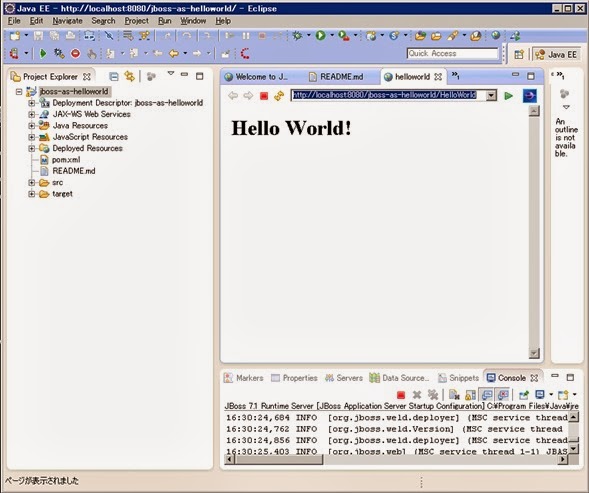
サンプルプロジェクトを取り込むと左のパンに “jboss-as-helloworld”が現れます(Hello WorldプロジェクトがEclipseで開かれた状態です)
    • Eclipseで開かれた、Hello Worldプロジェクト
 “jboss-as-helloworld”を右クリックして “Run As --> Run on Server" を選択
サーバーにはJBoss 7.1 Runtime Serverを選択して Finish します

  2-3. Hello World の稼働確認

    •  http://localhost:8080/jboss-as-helloworld/HelloWorld

http://localhost:8080/jboss-as-helloworld/HelloWorld
にアクセスして Hello World! が出てくれば Deploy 成功です


以上です、お疲れ様でした!

それでは、楽しいJava EEライフを!


参考にしたサイト:

https://docs.jboss.org/author/display/AS7/Helloworld+quickstart
http://www.jboss.org/jdf/examples/get-started/


2013年9月19日木曜日

Websphere8.5 - How to delete a profile

Websphere8.5のサーバープロファイルの削除方法


8.5に限っての話ではないですが、Profileを作成することはWebsphere Customization Toolboxから簡単にできますが、削除というのはコマンドライン(manageprofile)から実行するしかないようですね。


例:

  • Websphere8.5 Network Developmentは、D:\app\IBM\WebSphere\AppServerにインストールされているとする(つまり install_root=D:\app\IBM\WebSphere\AppServer ということ)

  • そして、AppSrv01という名前のプロファイルを削除したいとする


手順:

  1. AppSrv01のプロセスが停止していることを確認する

  2. コマンドプロンプトを開き、%Install_root%¥binまでcdする

  3. っy下記のように manageprofile コマンドを実行


 manageprofiles -delete -profileName AppSrv01 

実際の実行結果:


D:\app\IBM\WebSphere\AppServer\bin>manageprofiles -delete -profileName AppSrv01
INSTCONFSUCCESS: Success: The profile no longer exists.


参考資料:

 "WebSphere Application Server V8: Administration and Configuration Guide" p161~


2013年6月20日木曜日

JBoss AS 7 を Windows Service 化

はじめに:

今回は JBoss5用の "JBoss Web Native Connectors" を流用して、JBoss AS 7 の Windows サービス化 します。

前提条件:

・ JBoss バージョンは Windows x64用です(当たり前か。。。)
・ JBoss AS 7 は、D:\JBoss\jboss-as-7.1.1.Final にインストールされている


サービス化手順:

1. JBoss Web Native Connectors を Download

http://www.jboss.org/jbossweb/downloads/jboss-native-2-0-9.html

今回は前提条件にあるようにWindows x64なので、binaries 2.0.9-windows (x64) を選択します、すると、jboss-native-2.0.9-windows-x64-ssl.zip をDownloadすることになります

 2. jboss-native-2.0.9-windows-x64-ssl.zipをUnzip

Unzipすると以下のようなフォルダ構成で解凍されます。
下の例では D:\JBOSS\JBOSS-NATIVE-2.0.9-WINDOWS-X64-SSLにUnzipしています

 D:\JBOSS\JBOSS-NATIVE-2.0.9-WINDOWS-X64-SSL
├───bin
│   │   jbosssvc.exe
│   │   jbossweb.x64.exe
│   │   jbosswebw.x64.exe
│   │   README-service.txt
│   │   service.bat
│   │
│   └───native
└───licenses

3. UnzipしたbinとlicensesフォルダをJBossのインストールフォルダに置きます

(念のため、インストールフォルダはバックアップを取っておいた方がいいですね。)
結果、JBossのインストールフォルダ構成はこんな感じになります 。

D:\JBOSS\JBOSS-AS-7.1.1.FINAL
├───appclient
├───bin
│   │   jbosssvc.exe
│   │   jbossweb.x64.exe
│   │   jbosswebw.x64.exe
│   │   service.bat

│   │   README-service.txt
│   │   run.bat
│   │   standalone.bat
│   ├───client
│   ├───init.d
│   ├───logs
│   └───native
├───bundles
├───docs
├───domain
├───licenses
├───modules
├───standalone
└───welcome-content

赤字のフォルダ・ファイルが置かれたものです、ほかは既存のファイルです。

4. service.batを編集します(重要!

===service.bat ========================

20行目|     set SVCNAME=JBAS71SVC
21行目|     set SVCDISP=JBoss AS 7.1.1.Final
22行目|     set SVCDESC=JBoss AS 7.1.1.Final: Windows x64
84行目|     REM call shutdown -S < .s.lock >> shutdown.log 2>&1
94行目|     REM call shutdown -S < .s.lock >> shutdown.log 2>&1


=====================================

service.batをテキストエディタで開き、次の5行を編集します
20, 21, 22行目はService ID, Name, Descriptionなので、他のWindows Serviceと重複しない適当な文字列に変えてあげればいいのです。それに、そのままだと、JBoss5の名前になっているので、気持ち悪いですし。

それよりも、84、94行目のコメントアウトは重要です。
思いっきり、WindowsのShutdownコマンドをCallしています、このままREMを付けずにJBossをWindows Serviceに登録してしまうと、サービスを停止したときにWindowsもろともShutdownしてしまいます!

5. run.batを編集する

run.batをテキストエディタで開き、echo.から始まる行(7行)をガッツリ削除します。
そして、 standalone.batをCallするように下のように追加します。

===service.bat ========================

@ECHO OFF
REM Placeholder for people used to run.bat from older version redirecting them to read the readme
set JAVA_HOME=D:\Java\jdk1.7.0_21
call D:\JBoss\jboss-as-7.1.1.Final\bin\standalone.bat -b 0.0.0.0 -bmanagement=0.0.0.0

=====================================

JAVA_HOMEや、-bオプションや-bmanagementオプションの値は、環境に合わせて適切な値に変更してくださいね

6. Service登録

コマンドプロンプトを開きます。(Windows 2008やWindows 7の場合は管理者として開いてください)。
JBossのbinに移動してservice.batを実行します

D:\JBoss\jboss-as-7.1.1.Final\bin>service.bat install
Installed JBAS71SVC
Service JBoss Application Server 7.1.1.Final installed


以上でサービス化完了。


2013年6月19日水曜日

JBoss7 管理コンソール を有効にする方法


JBoss AS 7 は起動が断然速くなりましたね、でもアプリ構成が大きく変わり、まだなじめません。 起動バッチも、run.batからstandalone.batに変わったりして。

でも相変わらずセットアップは簡単だったので、さくっと起動して、管理コンソール でも覗いて見てみようかと思ったら、エラーが。。。

ということで、今回は JBoss AS 7 の 管理コンソール (以下 management console ) 起動方法ということで。。。


このエラーにピンときたら:

デフォルトの状態だと、JBoss 起動後に Management Console の Web Page (port:9990) にアクセスしようとすると


Unable to redirect.
It is not possible to redirect to the console, please contact the system administrator for the correct address to access the console.

と出てしまいます。

対策:

この場合は、AS起動時に -bmanagement で Management ConsoleがListenするIPを与えてやる必要があります。 ちなみに、-b オプションは、前と変わらず AS本体(デフォルトだと8080ポート)をListenするIPになります
standalone.bat -b 0.0.0.0 -bmanagement=0.0.0.0
* 0.0.0.0 は、すべてのNetwork Interface (NIC) のアドレスでリスエストを受け付けるようになります

おまけ(その1):

Management Consoleにアクセスできるようなったら、管理ユーザーでのログインを求められます。 ユーザー作成がまだであれば、コマンドプロンプトから、add-user.batを実行して、管理ユーザーを作ってあげましょう。
D:\JBoss\jboss-as-7.1.1.Final\bin>set JAVA_HOME=D:\Java\jdk1.7.0_21
D:\JBoss\jboss-as-7.1.1.Final\bin>add-user.bat

What type of user do you wish to add?
 a) Management User (mgmt-users.properties)
 b) Application User (application-users.properties)
(a):

Enter the details of the new user to add.
Realm (ManagementRealm) :
Username (myNewUser) : jbossadmin
Password :
Re-enter Password :
About to add user 'jbossadmin' for realm 'ManagementRealm'
Is this correct yes/no? yes
Added user 'jbossadmin' to file 'D:\JBoss\jboss-as-7.1.1.Final\standalone\configuration\mgmt-users.properties'
Added user 'jbossadmin' to file 'D:\JBoss\jboss-as-7.1.1.Final\domain\configuration\mgmt-users.properties'
Press any key to continue . . .
注: JDKは、"D:\Java\jdk1.7.0_21" に、JBossは、"D:\JBoss\jboss-as-7.1.1.Final" にインストールされている前提です

おまけ(その2):

過去ログで紹介した起動用バッチのように、例えば 下のような Start_JBossAS7.bat などを準備するのも、手かと。。。  JDKは、"D:\Java\jdk1.7.0_21" に、JBossは、"D:\JBoss\jboss-as-7.1.1.Final" にインストールされている前提です。

===例: Start_JBossAS7.bat ======


set JAVA_HOME=D:\Java\jdk1.7.0_21
call D:\JBoss\jboss-as-7.1.1.Final\bin\standalone.bat -b 0.0.0.0 -bmanagement=0.0.0.0

==============================


さーて、APデプロイして、Web連携や、クラスタリング、などをトライしてみますかね。


2013年6月18日火曜日

ESXi で netstat 相当のコマンド (esxcli)


# esxcli network connection list

esxcli で相手先のアドレスと使用ポートと遷移状態が確認できる


2013年6月10日月曜日

ApacheとJBOSSの連携 - その2 - Apache/JBossの設定


前回、「ApacheとJBOSSの連携 - その1 mod_jk.so の入手方法」でmod_jk.soの準備ができたら、ApacheとJBossのセットアップです。

前提条件:


  • ApacheはD:\app\Apache2.2にインストール済み (Versionは2.2.22)
  • JBOSSはD:\app\jboss-5.1.0.GA-jdk6\jboss-5.1.0.GAにインストール済み (Versionは5.1.0GA-jdk6)
  • Apache, JBOSSは同じマシン上にインストールされている(Windows 2008)
  • ApacheとJBOSSはTomcat Connector (mod_jk.so)で連携
  • Apacheと連携させるWeb Application はJBossの管理アプリケーションであるweb-console, admin-console, jmx-console とする

目的:

ユーザーがWeb Application Serverに8080ポートでアクセスしている状態(いわゆる直アクセス)であるところを、Front End HTTPサーバーとしてApacheを立ててWell known Portである80番ポートでアクセスできるようにしてあげる。

図で表すと、こういう状態を
このようにします。


手順:


Apache側のセットアップ 


セットアップの概要はこんな感じ


1. conf/httpd.confを修正


ファイルの最下行に、次のInclude Statement 1行を追加

Include conf/mod_jk.conf

*Apacheに「mod_jkを使うよ、詳しくはconf/mod_jk.confを見てね」と言っている

2. conf/mod_jk.confを作成


メモ帳を開き、次の6行をコピペして、mod_jk.confファイルとして保存、confフォルダの下に置く

LoadModule jk_module modules/mod_jk.so
JkWorkersFile conf/workers.properties
JkLogFile logs/mod_jk.log
JkMount /admin-console/* node1
JkMount /jmx-console/* node1
JkMount /web-console/* node1


ステップ1の[Include]の設定で、Apacheはこのファイルを見に来る。

まず、ここではApacheにロードしてもらいたいmod_jk.soモジュールの場所を伝え[LoadModule]、mod_jk.soモジュールに関するログを出力するファイルの場所を指定している[JkLogFile]。

ユーザーからのHTTPリクエストのURLに/admin-console/、/jmx-console/、/web-console/が入っている場合にnode1 (worker) にリクエストを転送するよう指示している[JkMount]。Apacheはリクエストをnode1に転送すれば良いことは理解できたがnode1は何処か? 転送先情報はまだ知らない。

node1の転送先情報は、[JkWorkersFile] で指定されたconf/workers.propertiesで定義されているので、次にconf/workers.propertiesのファイルを見に行く。

3. conf/workers.propertiesを作成


メモ帳を開き、次の5行をコピペして、workers.propertiesとして保存、confフォルダの下に置く

worker.list=node1
worker.node1.port=8009
worker.node1.host=server1
worker.node1.type=ajp13


ステップ2の[JkWorkersFile]の設定で、Apacheは転送先情報を知るためこのファイルを見に来る。

workers.propertiesファイルでは、node1という名前のWorkerはここで定義されていて[worker.list]、node1のHost名(またはIP)、ポート番号とタイプが定義されている[worker.node1.port], [worker.node1.host], [worker.node1.type]。


4. mod_jk.soをApacheサイトからDownloadしてmodulesフォルダに置く


mod_jk.soのDownload方法は前回の ApacheとJBOSSの連携 - その1 mod_jk.so の入手方法 を参照。


JBOSS側のセットアップ


JBOSS起動用バッチ(run.bat) にbオプションでJBOSSがListenするアドレスを指定(ホスト名もしくはIP)しておく。 (今回は、run.bat -b 0.0.0.0 と設定している、0.0.0.0は、server1上のすべてのNetwork Interface (NIC) のアドレスでJBossはリスエストを受け付けるようになる)

オプション付きでJBossを起動する方法として、過去紹介したように起動用バッチを準備したり、下の例のようにrun.batのショートカットを作成して、プロパティで-bオプションをつけてやる方法がある。


Apache/JBOSSを起動と動作確認


以上の設定が終わったら、Apache/JBOSSを起動する。 下記URLがちゃんと表示されたら設定完了(server1の部分は実際のサーバーホスト名に変更してください)。

http://server1/admin-console/
http://server1/jmx-console/
http://server1/web-console/


最後に:


今回はHTTP(Apache)とWeb Application Server(JBoss)が同じマシンにある場合の設定方法を紹介したが、下図のようにserver1, server2と別々のマシンに別れている場合は、workers.propertiesのnode1.hostを変えてやれば良い。